layout: ../../../layouts/BlogLayout.astro
title: “Synology NAS migrieren: 4 Methoden im Vergleich”
description: “Vergleich von Synology Migration Assistant, HDD-Migration, Hyper Backup und manuellem rsync. Inklusive Cross-Platform-Migration zu TrueNAS und QNAP.”
date: “2026-03-04”
category: “Tutorial”
readingTime: “10 min”
slug: “synology-nas-migration-methods”
tags: [“synology”, “nas”, “migration”, “truenas”, “qnap”]
locale: “de”
TL;DR
Vier Synology-Migrationsmethoden: Migration Assistant (nur Synology-zu-Synology), HDD-Migration (gleiche Marke), Hyper Backup (Teildaten) und manuelles rsync. Cross-Platform-Umzüge zu TrueNAS, QNAP oder anderem Storage brauchen rsync oder ein dediziertes Tool. syncopio übernimmt Synology-Migrationen zu jedem NFS/SMB-Ziel — mit parallelen Transfers, Checksummen-Verifizierung und Echtzeit-Dashboard.
Ob du auf ein neueres Synology upgradest, mehrere NAS-Geräte konsolidierst oder auf eine komplett andere Plattform wechselst — die richtige Migrationsmethode kann dir Tage an Ausfallzeit ersparen. Dieser Guide vergleicht alle vier Ansätze und sagt dir, wann welcher sinnvoll ist.
Methodenvergleich auf einen Blick
Faktor
Migration Assistant
HDD-Migration
Hyper Backup
rsync / syncopio
Ausfallzeit
Mittel
Hoch
Niedrig
Am niedrigsten
Konfiguration erhalten
Ja
Ja
Ja
Nur Daten
Cross-Platform
Nur Synology
Nur Synology
Eingeschränkt
Jedes NAS
Netzwerk erforderlich
Ja
Nein (physischer Tausch)
Ja
Ja
Inkrementeller Sync
Nein
Nein
Ja
Ja
Verifizierung
Nein
Nein
Einfach
Checksummen
Komplexität
Niedrig
Niedrig
Mittel
Mittel-Hoch
Methode 1: Synology Migration Assistant
Am besten geeignet für: Synology-zu-Synology-Upgrades, wenn du alles erhalten willst.
Migration Assistant ist Synologys integriertes Tool zur Migration von einem Synology NAS auf ein anderes. Es überträgt Daten, freigegebene Ordner, Pakete und Systemkonfiguration über das Netzwerk.
So funktioniert es
Richte das neue Synology mit DSM ein
Öffne Migration Assistant auf dem neuen NAS (Systemsteuerung > Migration)
Wähle das Quell-NAS in deinem Netzwerk
Wähle, was migriert werden soll (Daten, Benutzer, Pakete, Konfiguration)
Migration läuft über das Netzwerk — die Quelle bleibt während des Transfers lesbar
Der finale Sync erfordert, dass die Quelle kurz offline geht
In DSM integriert — keine zusätzliche Software nötig
Nachteile
Nur Synology-zu-Synology — keine Migration zu TrueNAS, QNAP oder generischem Linux
Quelle und Ziel müssen im selben Netzwerk sein
Keine Checksummen-Verifizierung — du vertraust dem Prozess
Nicht alle Pakete sind migrierbar (prüfe Synologys Kompatibilitätsliste)
Das Quell-NAS muss DSM 6.2.2+ oder 7.0+ laufen
Synology Migration Assistant — Workflow
Quelle
DS920+
DSM 7.2
→
Migriert
Daten & freigegebene Ordner
Benutzerkonten
Pakete & Docker
Systemkonfiguration
→
Ziel
DS1522+
DSM 7.2
Beide NAS-Geräte müssen im selben Netzwerk sein • Nur Synology-zu-Synology
Synology Migration Assistant — Quell-NAS und Migrationsoptionen auswählen
Kompatibilität zuerst prüfen
Migration Assistant hat spezifische Modell-zu-Modell-Kompatibilitätsanforderungen. Prüfe unter DSM > Migration Assistant > Kompatible Modelle, bevor du loslegst.
Am besten geeignet für: Hardware-Upgrades, wenn du Ausfallzeit tolerieren kannst.
Wenn du auf ein neueres Synology-Modell wechselst und das neue Gerät dasselbe Festplattenformat unterstützt, kannst du die Festplatten physisch umsetzen.
So funktioniert es
Altes NAS herunterfahren
Festplatten entnehmen (Reihenfolge merken!)
Festplatten in der gleichen Reihenfolge in das neue NAS einsetzen
Einschalten — DSM erkennt das bestehende Volume
DSM fordert möglicherweise ein Update an — dem Assistenten folgen
Vorteile
Schnellste Methode für große Datasets (kein Netzwerk-Kopiervorgang)
Erhält alles — Volumes, Daten, Konfiguration
Keine Netzwerkinfrastruktur nötig
Nachteile
Physischer Zugang zu beiden NAS-Geräten erforderlich
Volle Ausfallzeit während des Festplattentauschs
Neues NAS muss den bestehenden RAID-Typ und das Festplattenformat unterstützen
Volumes können während der Migration nicht vergrößert oder RAID-Typen nicht geändert werden
Riskant bei unterschiedlichen Einschubkonfigurationen
Festplattenkompatibilität prüfen
Nicht alle Synology-Modelle verwenden die gleiche Einschubkonfiguration. Prüfe, ob dein Zielmodell den gleichen Festplattentyp (3,5” SATA, 2,5” SSD, NVMe) und die gleiche Einschubanzahl unterstützt.
Methode 3: Hyper Backup
Am besten geeignet für: Backup-und-Restore-Workflows, besonders wenn du eine verifizierte Kopie vor dem Umschalten willst.
Hyper Backup ist Synologys Backup-Tool. Obwohl es nicht speziell für Migration entwickelt wurde, ist es effektiv, um Daten auf ein anderes Synology oder ein beliebiges Speicherziel zu verschieben.
So funktioniert es
Hyper Backup auf dem Quell-NAS installieren
Backup-Aufgabe erstellen, die auf das neue NAS (oder externen Speicher) zeigt
Initiales Backup ausführen (kann bei großen Datasets Stunden/Tage dauern)
Inkrementelle Backups ausführen, um Änderungen nachzuziehen
Auf dem neuen NAS Hyper Backup Vault installieren
Aus dem Backup wiederherstellen
Vorteile
Inkrementelle Backups — nur geänderte Dateien werden bei Folgedurchläufen übertragen
Unterstützt externe USB-Laufwerke, Remote-Synology, rsync-kompatible Server und Cloud
Backup-Integritätsprüfung integriert
Kann auf ein Nicht-Synology-Ziel wiederherstellen (rsync-Ziel)
Nachteile
Backup + Restore ist langsamer als direkte Kopie (Kompressions-/Dekompressionsoverhead)
Wiederherstellung von Paketen und Konfiguration erfordert zusätzliche Schritte
UI ist für Backup konzipiert, nicht für Migration — der Workflow ist indirekt
Großes initiales Backup kann über langsame Netzwerke Tage dauern
Methode 4: Manuell mit rsync / syncopio
Am besten geeignet für: Cross-Platform-Migrationen, maximale Kontrolle oder wenn du Verifizierung brauchst.
rsync (oder syncopio) gibt dir die meiste Kontrolle über den Migrationsprozess. Das ist die einzige Methode, die plattformübergreifend funktioniert — Synology zu TrueNAS, QNAP zu Synology oder jede andere Kombination.
rsync über SSH verwenden
SSH auf dem Quell-Synology aktivieren (Systemsteuerung > Terminal & SNMP), dann:
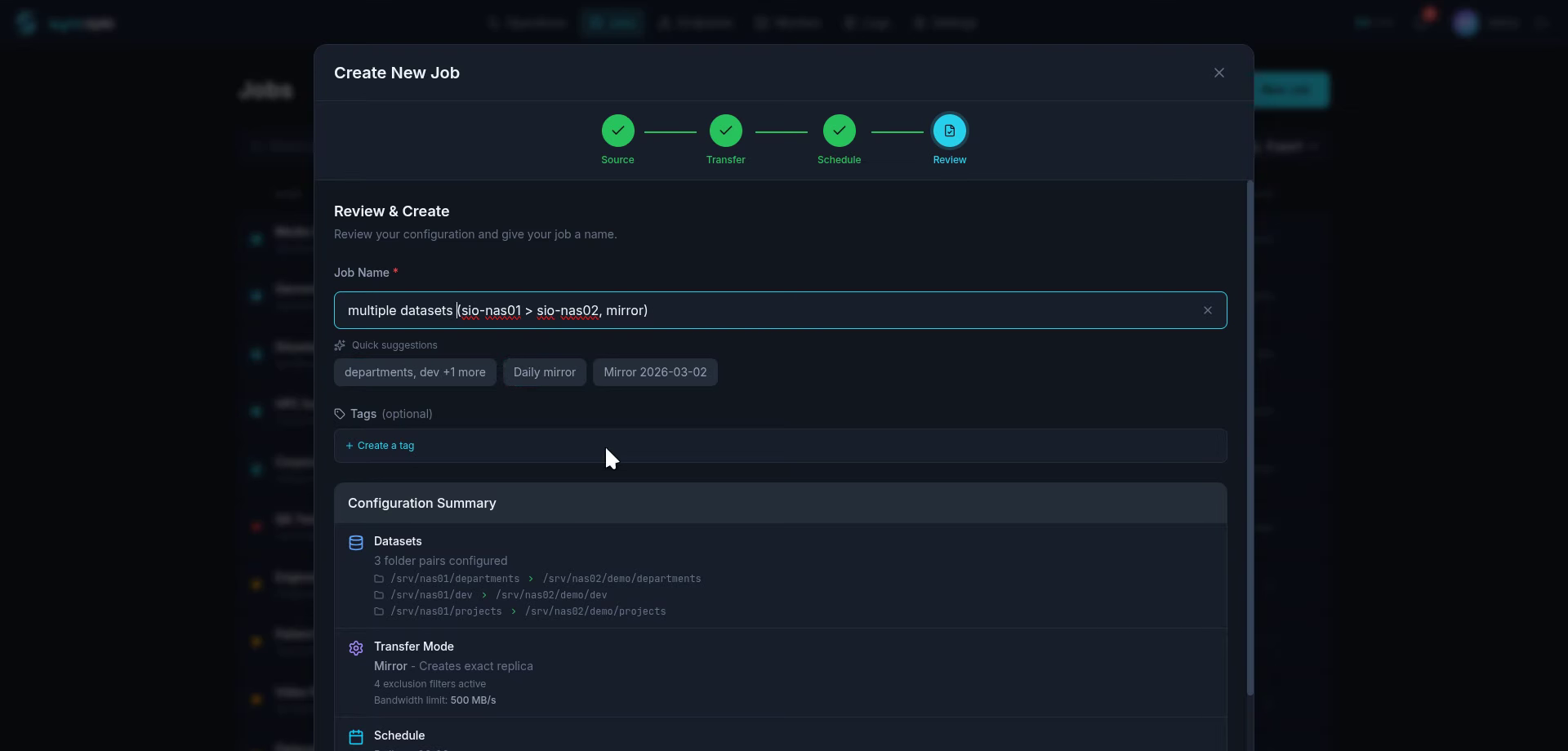
Beide NAS-Geräte als Endpoints in syncopio hinzufügen (NFS oder SMB)
Migrations-Job mit Quell- und Ziel-Datasets erstellen
Discovery-Scan ausführen, um die Daten zu analysieren
Migration starten — Fortschritt im Web-Dashboard überwachen
Inkrementelle Syncs bis zum Cutover ausführen
Finaler Verifizierungsdurchlauf mit Checksummen
syncopio Job-Wizard: Migrationskonfiguration vor dem Start prüfen
Vorteile
Cross-Platform — funktioniert mit jedem NAS, das NFS, SMB oder SSH unterstützt
Inkrementeller Sync — mehrere Vor-Migrations-Syncs mit minimaler Ausfallzeit
Checksummen-Verifizierung — Datenintegrität nach dem Transfer bestätigen
Volle Transparenz — syncopio-Dashboard zeigt Echtzeit-Fortschritt
Cross-Platform mit Transparenz
syncopio übernimmt das NFS/SMB-Mounting, die Fortschrittsüberwachung und die Checksummen-Verifizierung automatisch. Keine rsync-Flags merken, keine Log-Dateien parsen. Alle Features ansehen.
Cross-Platform-Migrations-Guide
Synology zu TrueNAS
NFS-Freigaben von Synology exportieren (Systemsteuerung > Dateidienste > NFS)
Datasets auf TrueNAS erstellen (Storage > Pools > Dataset hinzufügen)
rsync oder syncopio für die Datenübertragung nutzen
Freigaben auf TrueNAS neu erstellen (Freigaben > NFS / SMB)
DNS/Mount-Punkte für den Client-Zugriff aktualisieren
Synology zu QNAP
NFS auf beiden NAS-Geräten aktivieren
Freigegebene Ordner auf QNAP passend zur Synology-Struktur erstellen
rsync oder syncopio für die Datenübertragung nutzen
Benutzerkonten auf QNAP neu erstellen
ACL-/Berechtigungsmapping vor dem Cutover testen
Jedes NAS zu jedem NAS
Der universelle Ansatz:
NFS oder SMB auf Quelle und Ziel aktivieren
rsync (CLI) oder syncopio (Web-UI) für den Transfer verwenden
Inkrementelle Syncs ausführen, um das Cutover-Fenster zu minimieren